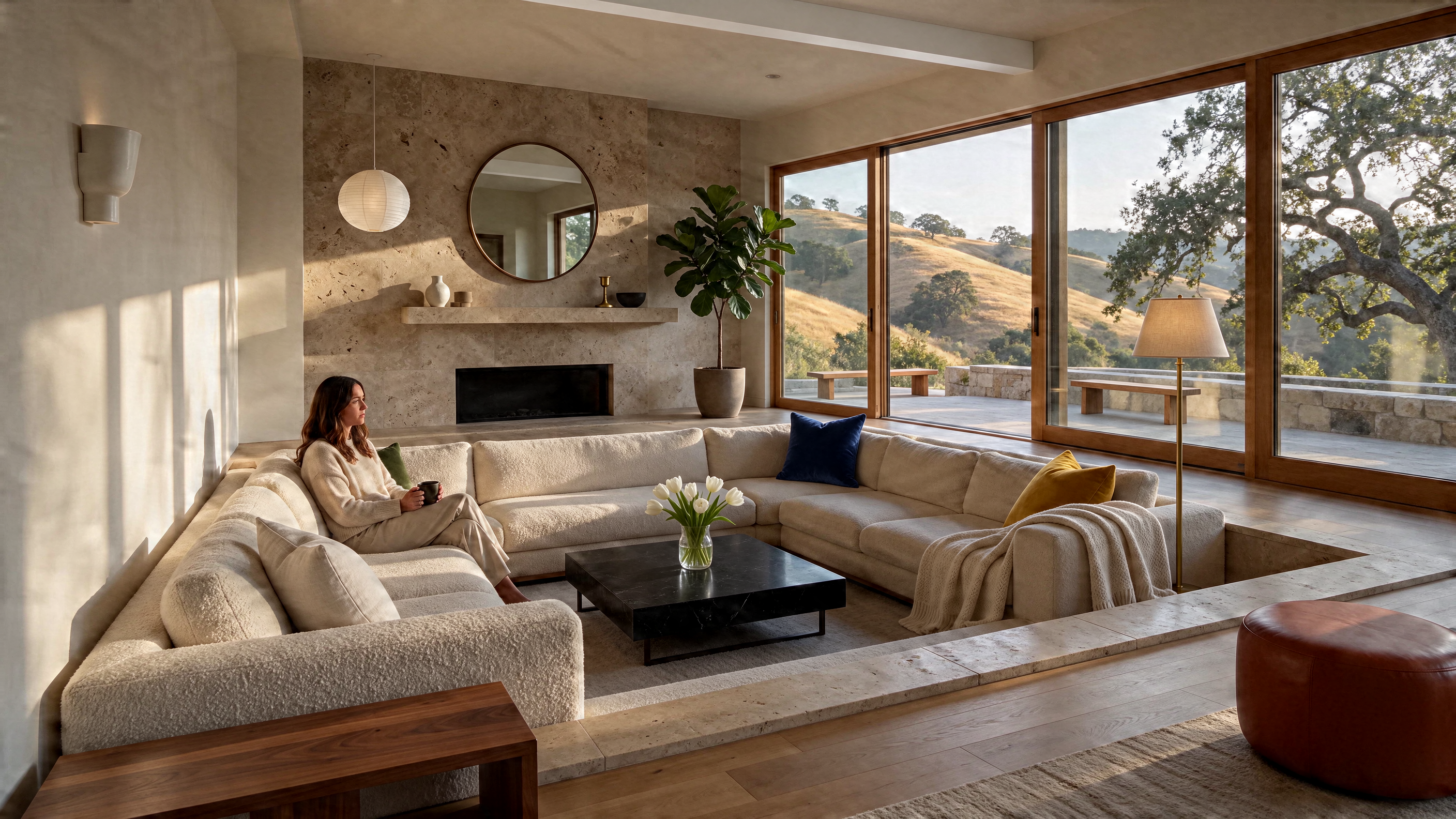
在 Rhino 里出图的三种方式
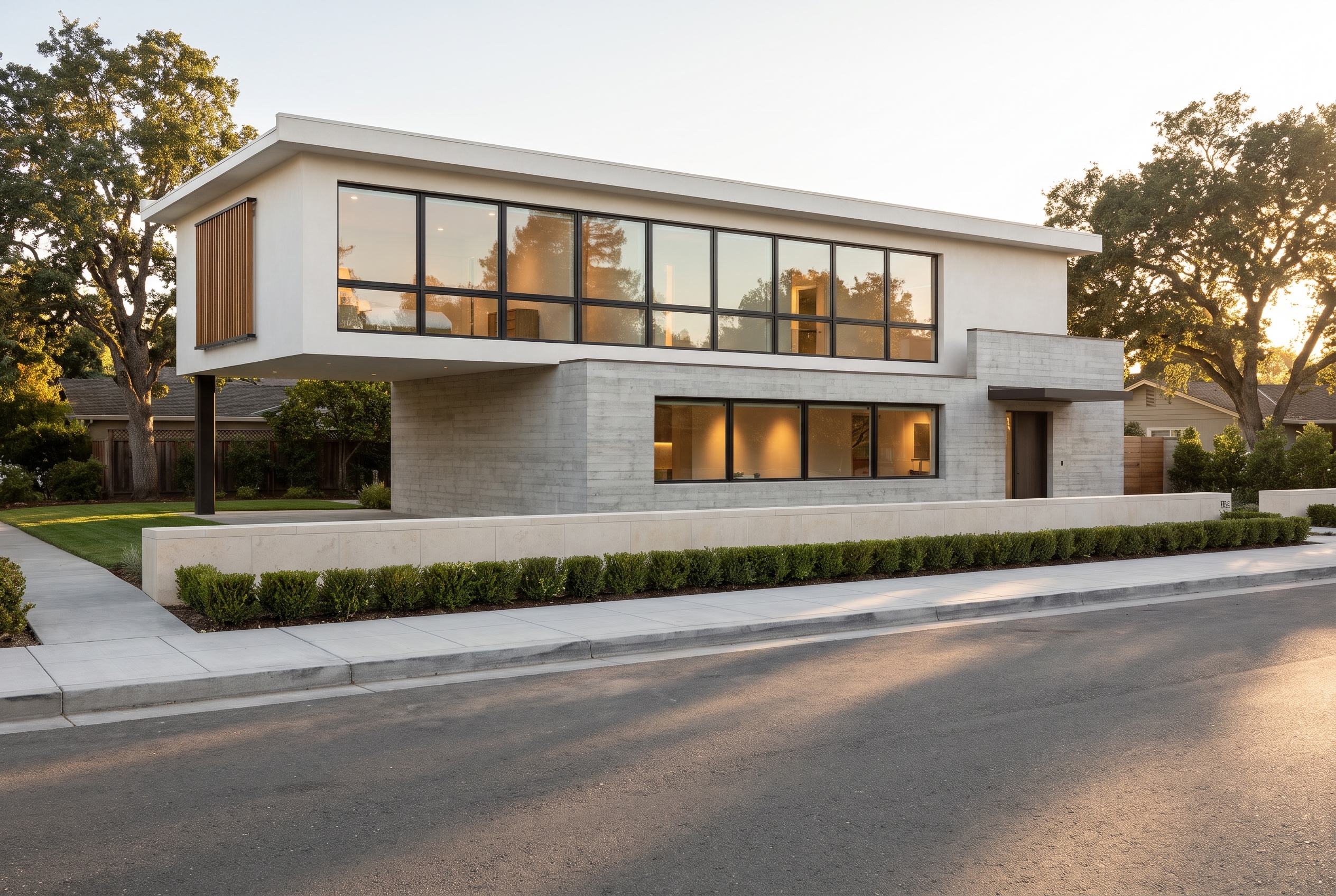
在 Rhino 里出图,通常是三条路之一:一是用 Rendered、Raytraced 显示模式和 Render 命令,走 Rhino 自带的渲染器;二是装渲染插件,用它自己的材质、灯光和渲染窗口;三是 AI 渲染,也就是 Lovspark 做的这类,从一张普通的视口导出图开始,由 AI 补上材质、景观和光线。
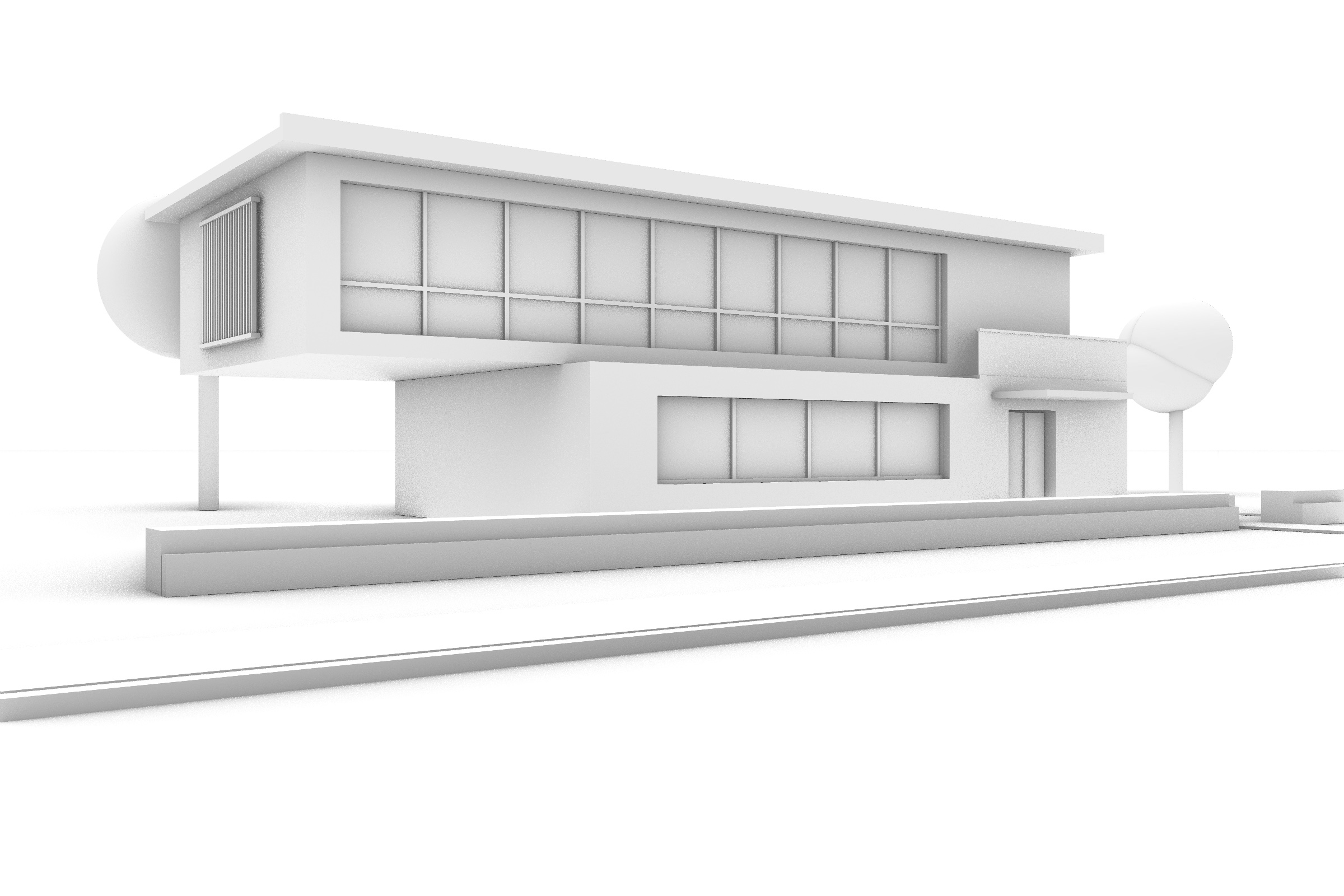
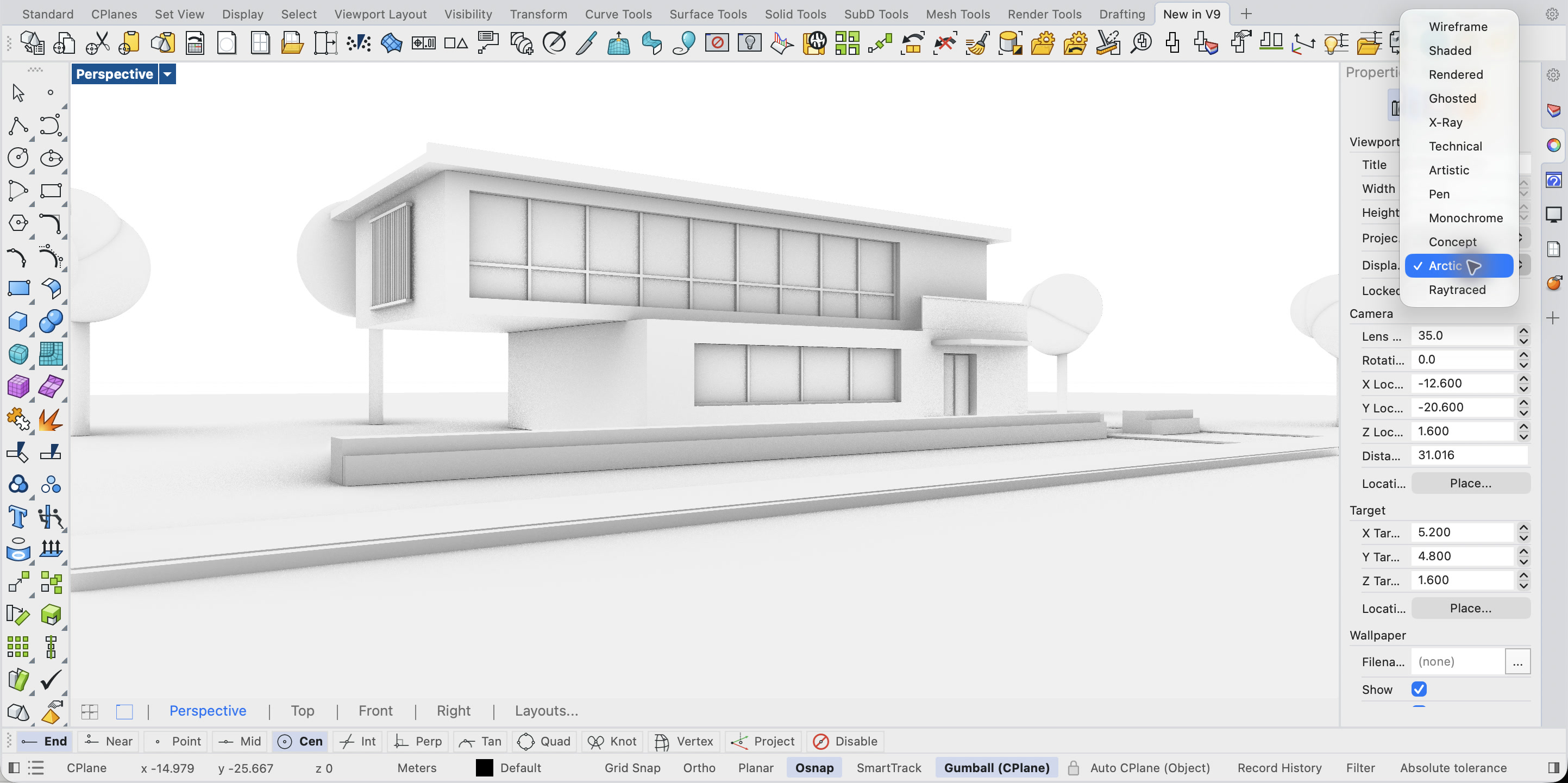
前两条路都需要一个完整的场景。McNeel 官方帮助里写得很直接:在添加渲染颜色、高光、贴图、透明度和凹凸之前,物体渲染出来都是白的。我们的测试模型还没给材质,Rendered 模式下看到的正是这样。
| 方式 | 需要先准备 | 速度 | 适合 |
|---|---|---|---|
| Rendered / Raytraced / Render | 材质、灯光、环境 | 每张几分钟到几小时 | 材质要求精确的终稿 |
| 渲染插件 | 插件授权加完整场景 | 配好后每张几分钟 | 流程固定的工作室 |
| 从导出图用 Lovspark 做 AI 渲染 | 一张干净的视口导出图 | 每张约一分钟 | 概念方案与给客户的预览 |
第一步:设好值得出图的相机
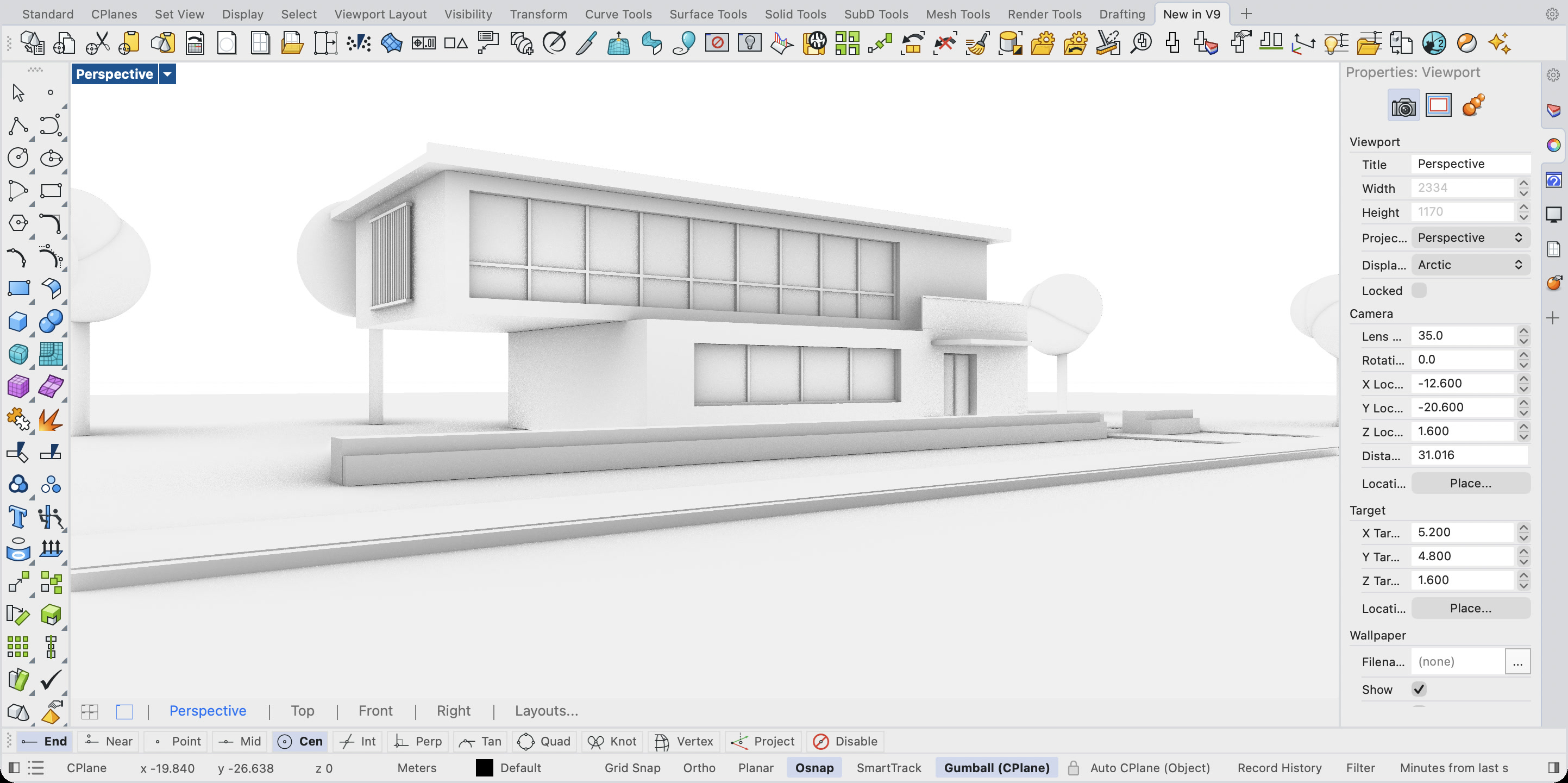
AI 渲染会沿用你给的机位,所以视角要在 Rhino 里定好,不是交给 AI 决定。Lovspark 团队用下面这组设置拍出来的街景视角,看起来像一张照片:
- 保持竖线竖直。 在视口属性里把 Projection 设为 Two-point perspective,或者让相机和目标点同高。我们两者都用 1.6 米。
- 有意识地选焦距。 McNeel 把 43–50 mm 称为 35mm 相机的「标准」焦距。我们用 35 mm,是为了把悬挑和街道都收进画面。
- 站在地面上,别站在地块板外面。 场地板太小会露出边缘和厚度,Lovspark 的 AI 会把它当成桌上的模型。地面做到几百米见方,就能一直延伸到地平线。
- 把树挪开。 挡在建筑前面的示意树,会遮住 Lovspark 需要保留的部分。把它们放到建筑后面或侧面。
第二步:选 AI 读得最准的显示模式
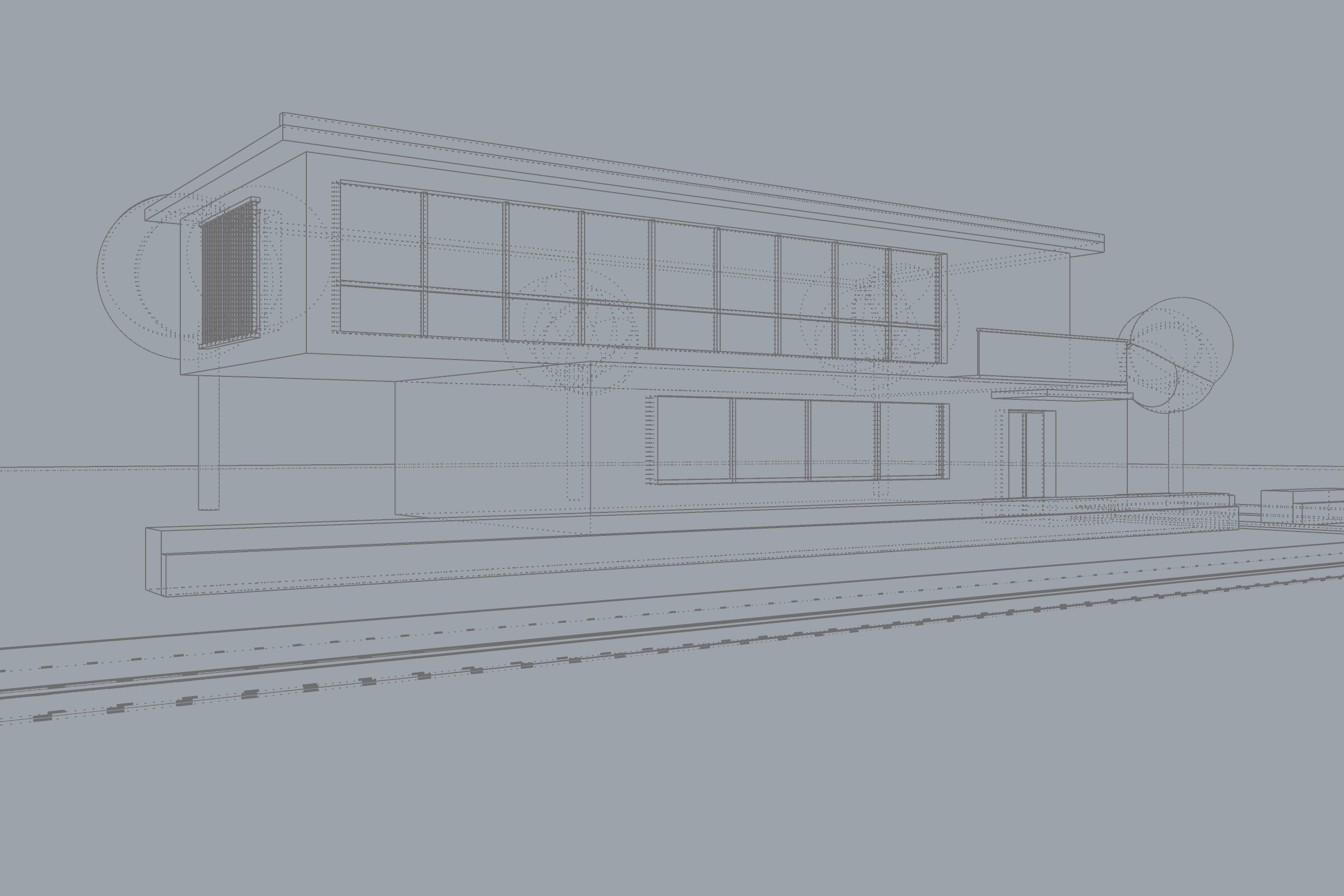
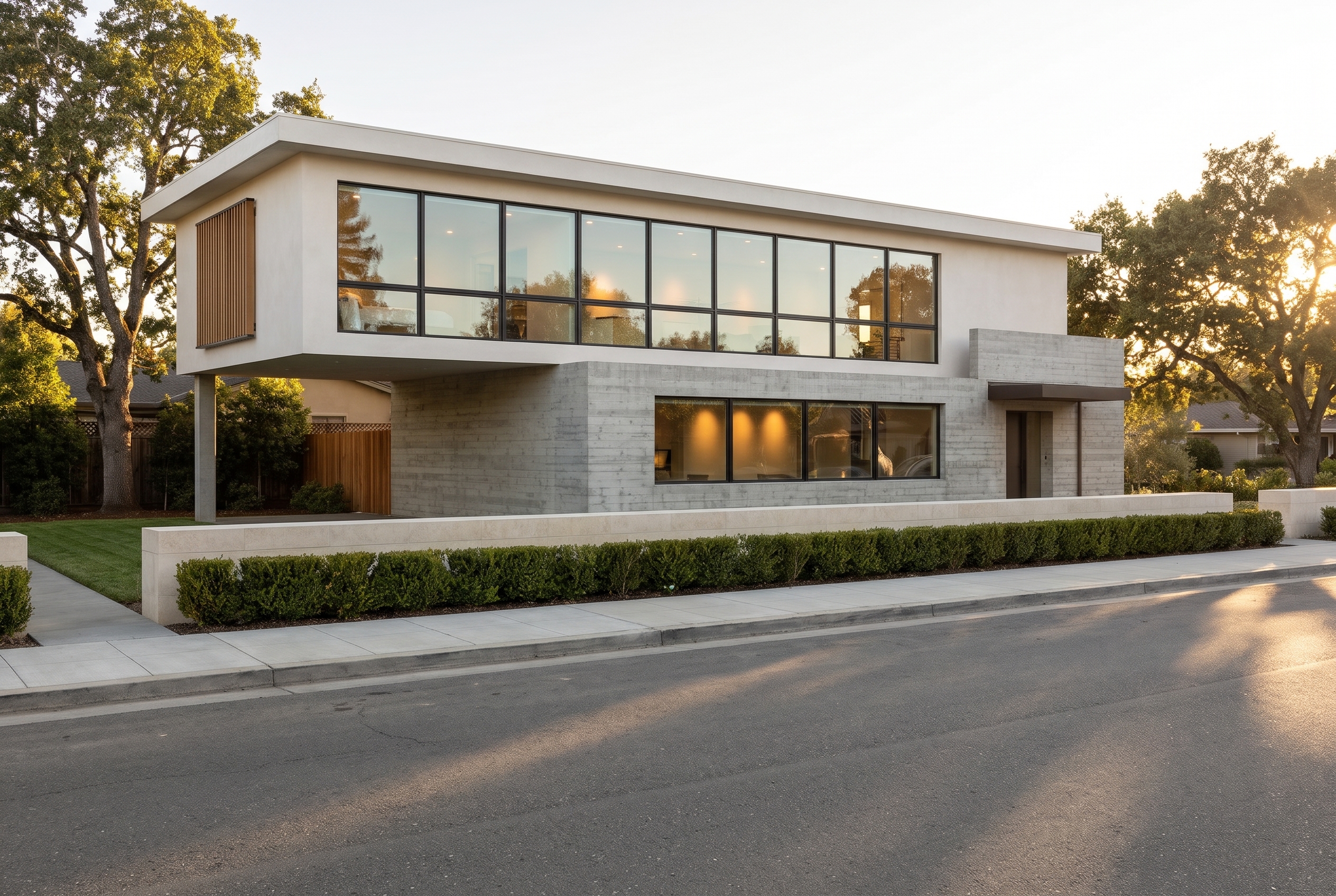
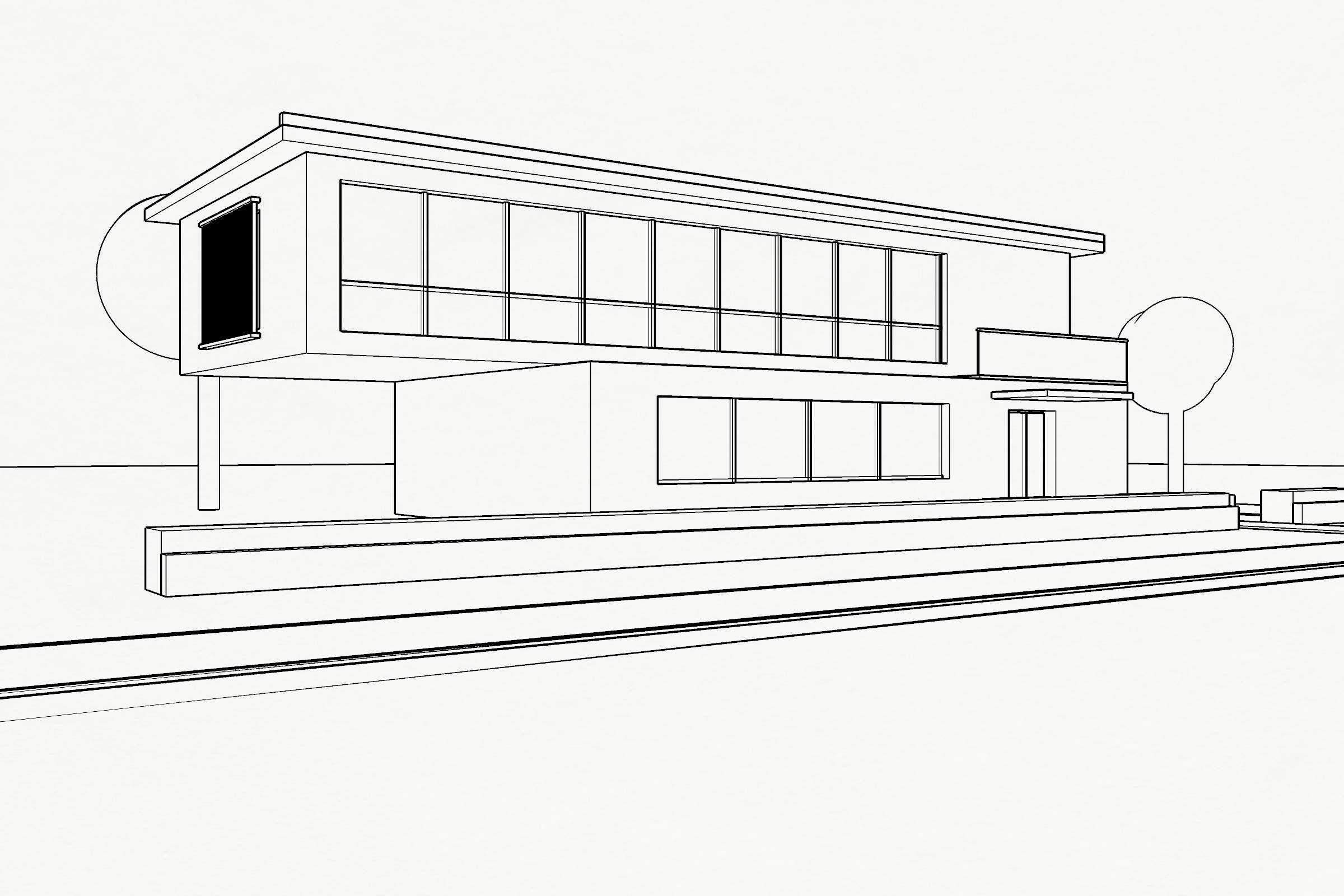
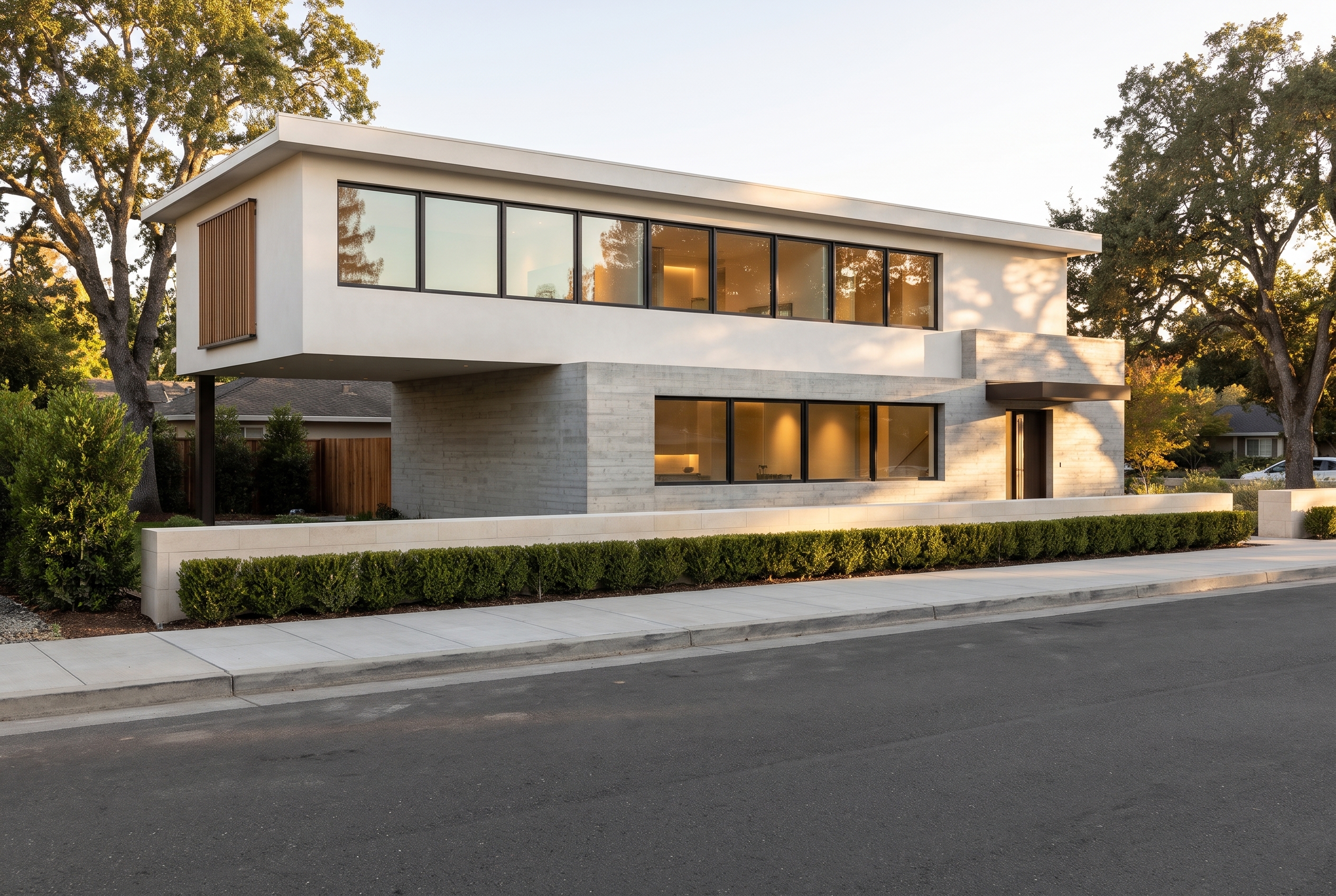
为了这次测试,Lovspark 团队建了一栋两层住宅:上层悬挑,有分格长窗、雪松木格栅和入口雨棚。同一个机位分别用四种显示模式导出,每张导出图都配同一套提示词交给 AI:保持形体和机位,白色抹灰加清水混凝土,北加州街区的傍晚暖光。
唯一的变量是输入图。下面是 AI 的结果。
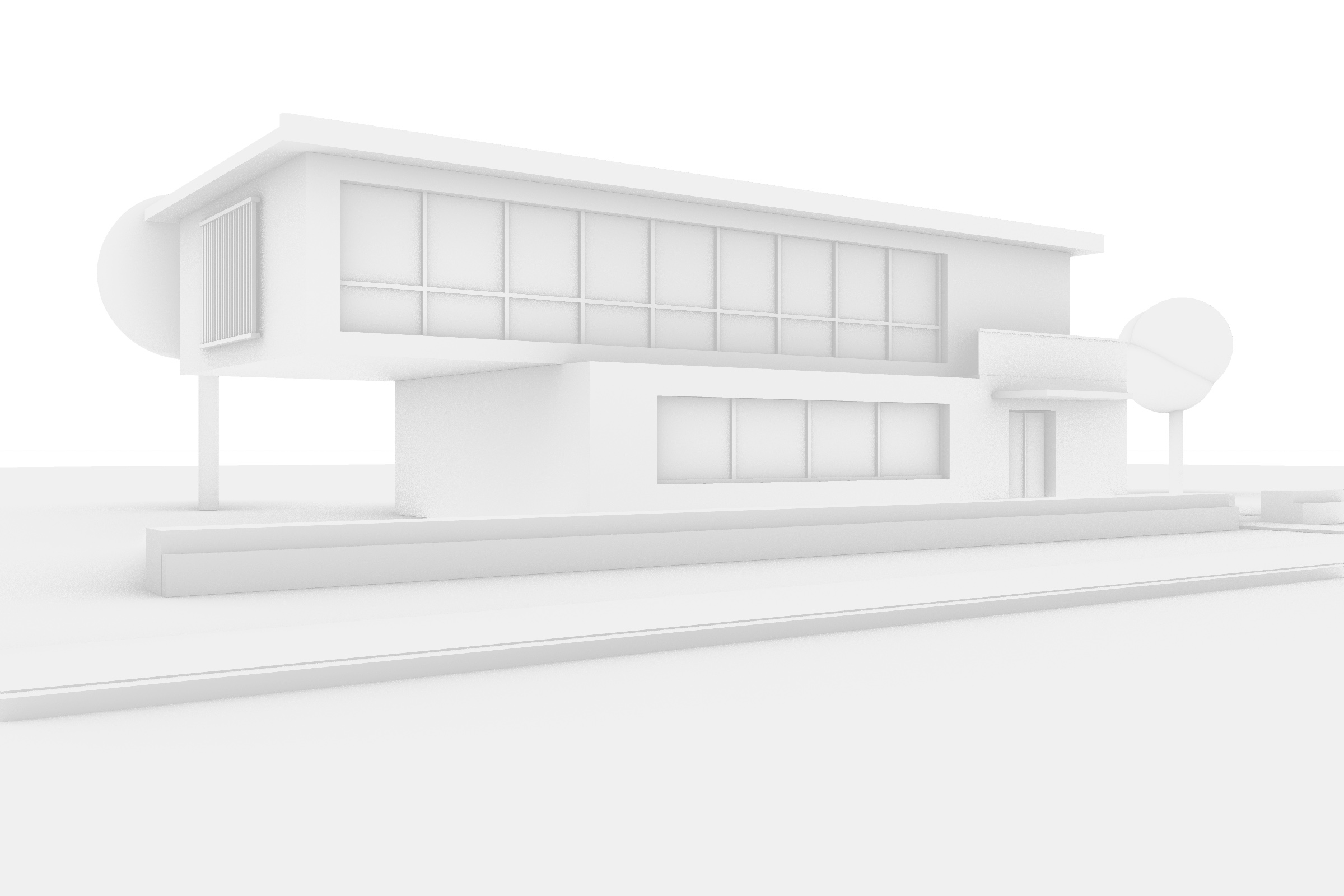
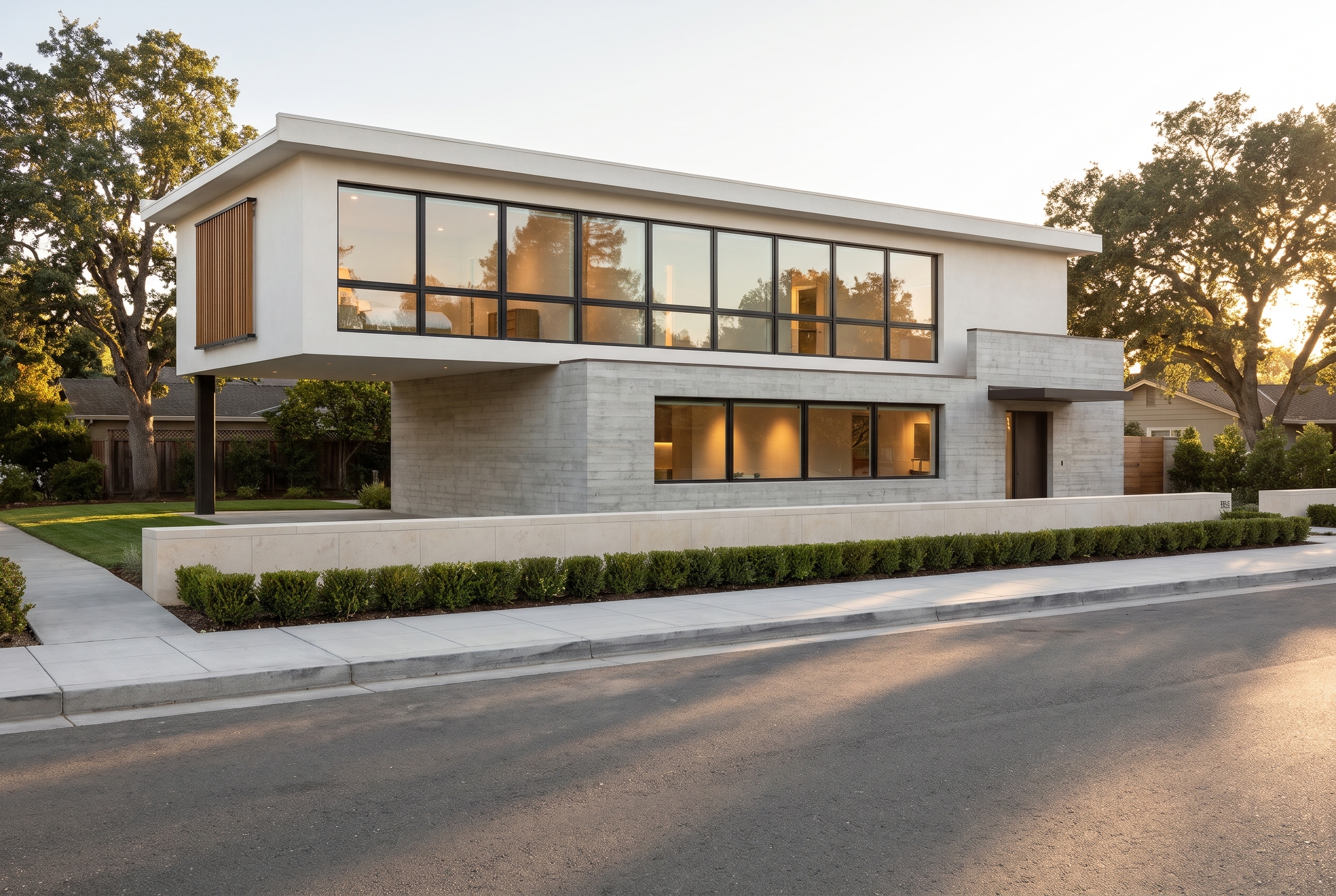
Arctic: Lovspark 的 AI 把长窗的竖梃和中间横档、一层四格窗、雨棚、木格栅和前院矮墙都保留了。
Technical: 横档保住了,被遮挡部分的虚线也没有干扰 Lovspark 的 AI;上层长窗少了一格。
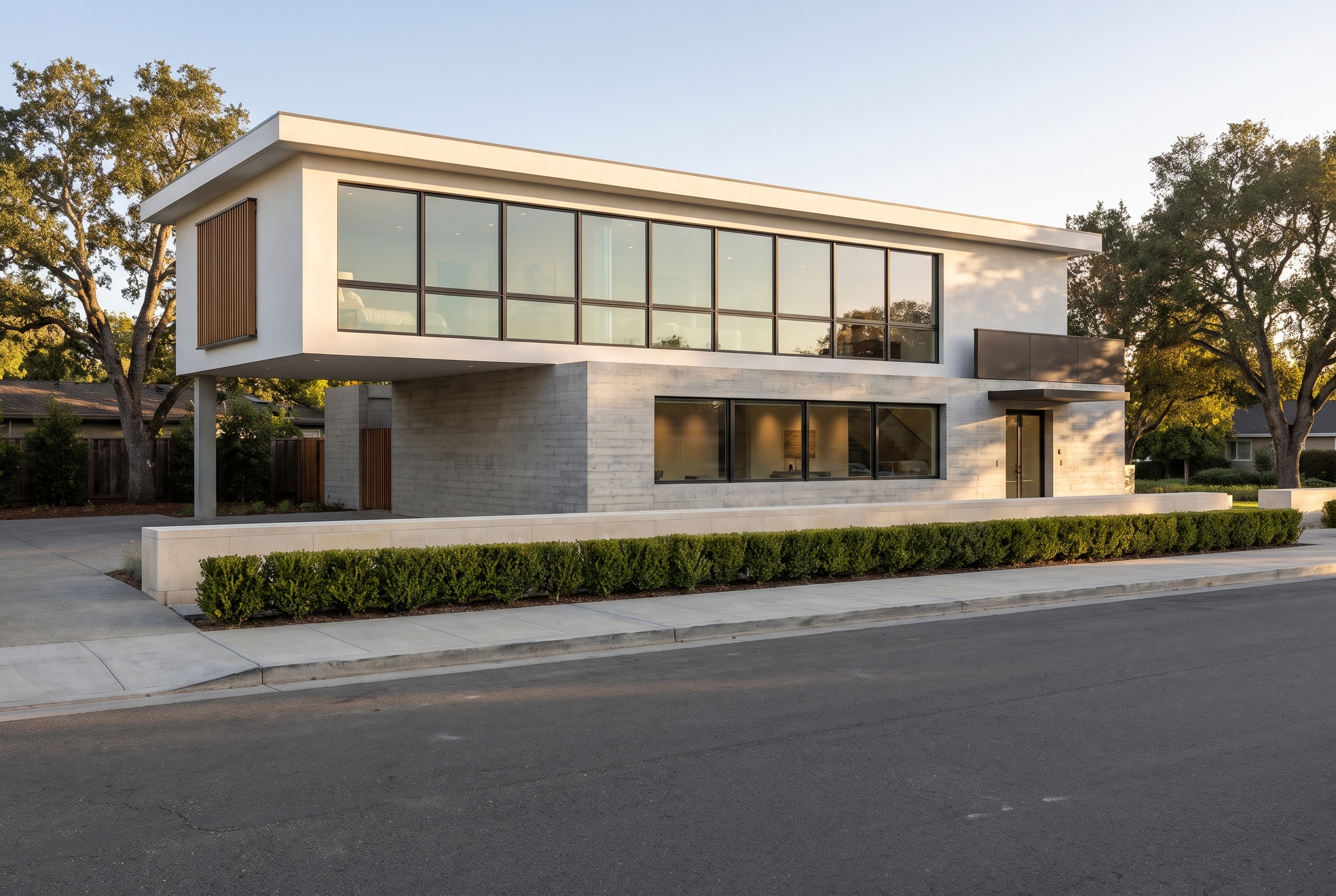
Pen: Lovspark 保住了轮廓和机位,但上层长窗的横档没了。
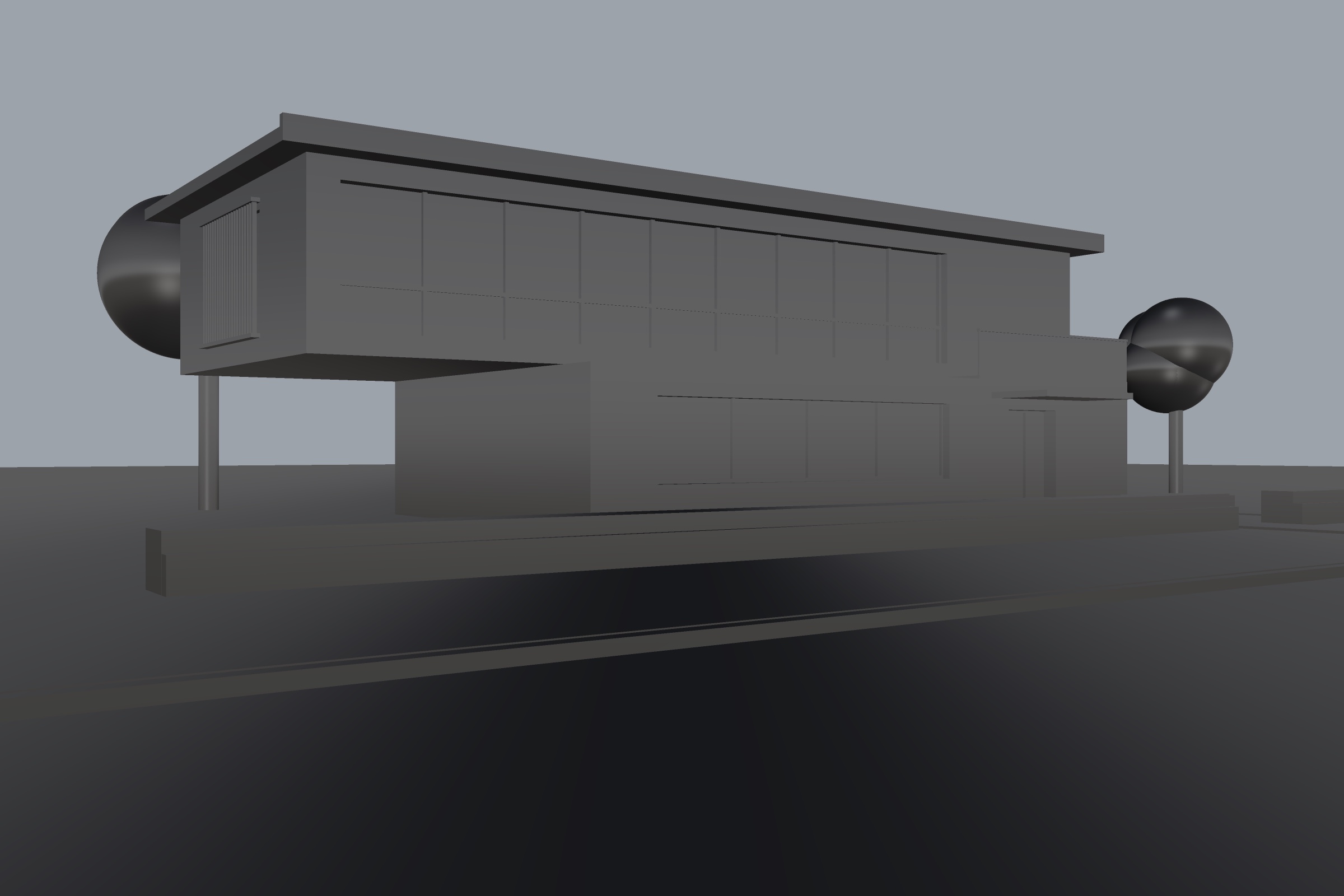
Shaded: 深灰底上的细线对比度太低,Lovspark 的 AI 丢掉了横档和一格窗。不过输入图偏暗,并没有让效果图变暗。
| 显示模式 | Lovspark 的 AI 保留了 | 丢失了 | 推荐吗 |
|---|---|---|---|
| Arctic | 体块、机位、竖梃和横档、雨棚、格栅 | 肉眼看不出 | 推荐,首选 |
| Technical | 体块、机位、横档 | 一格窗 | 可以 |
| Pen | 体块、机位、轮廓 | 长窗横档 | 想要线稿感时 |
| Shaded | 体块、机位 | 横档和一格窗 | 不推荐 |
这组测试能说明多少: Lovspark 这次测试只用了一个模型、一个机位,每种模式只跑了一次。它显示出一个清楚的规律:明亮、对比度高的输入保留的细节更多。但它不是基准测试,定下用哪种模式之前,最好用你自己的模型跑两次。
第三步:用 ViewCaptureToFile 导出
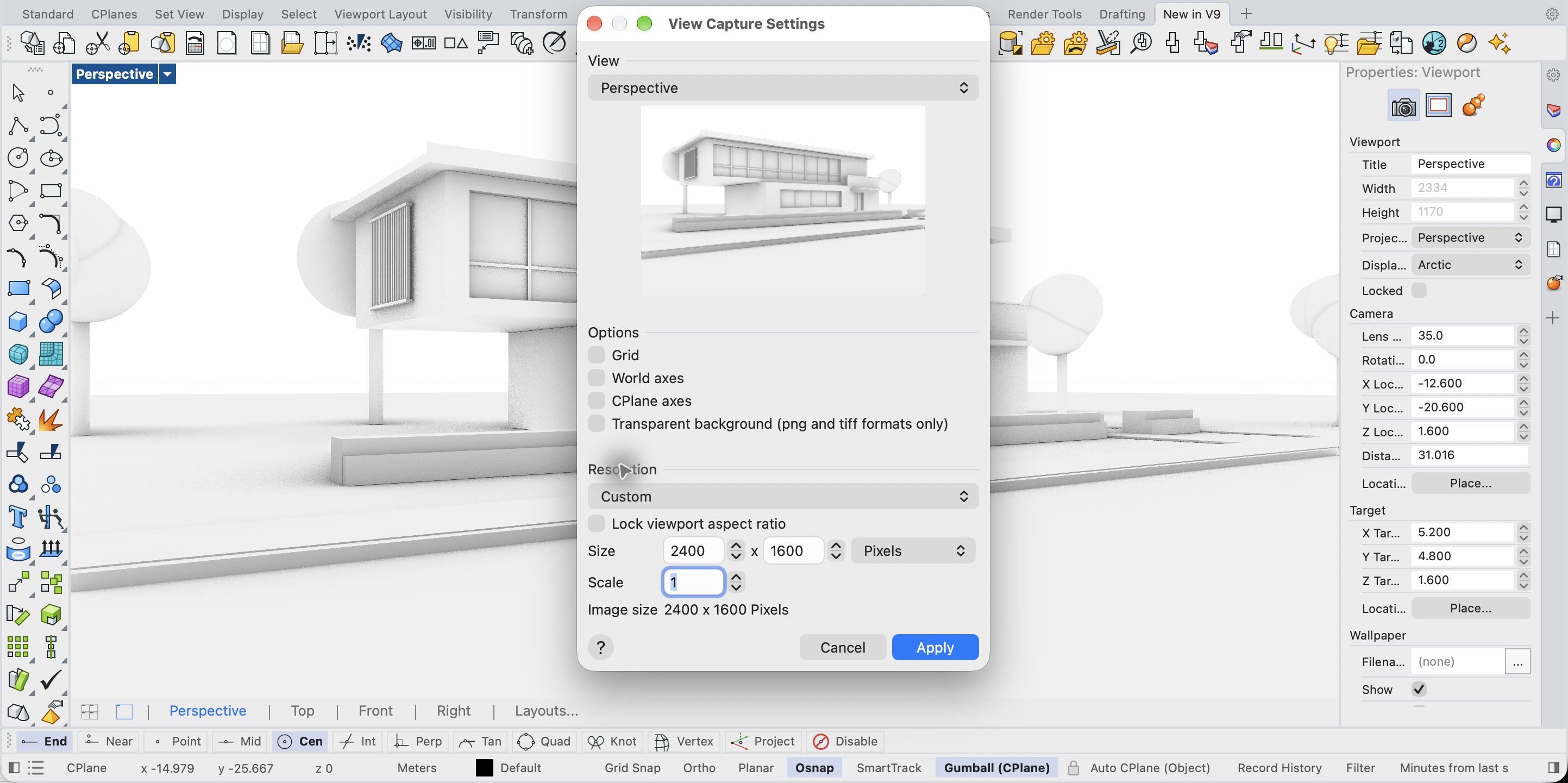
ViewCaptureToFile 会按你设定的宽高保存视口图像,不受屏幕上视口大小的限制,也不会带上视口边框和光标。
- 命令行输入 ViewCaptureToFile,或者在视口标题菜单里选 Capture › To File。
- Grid、World axes、CPlane axes 都不要勾选,免得辅助线被画进 Lovspark 的效果图。
- 把 Resolution 设为 Custom,长边至少 1600 像素;我们用的是 2400 × 1600。
- 存成 PNG 或 JPG,这两种格式都能直接上传到 Lovspark。在 Raytraced 视口里还会出现 Number of passes 选项,导出时会等它算到足够的遍数。
第四步:在 Lovspark 里把导出图交给 AI 渲染
- 把 Arctic 导出图上传到 Lovspark 的 AI 建筑效果图渲染。Lovspark AI 会保留体块、门窗和机位,补上材质、景观和光线。
- 想要特定的立面效果时,再加一张材质参考图;Lovspark 只取它的材质,不取它的形状。
- Lovspark 里的出图比例和导出图保持一致。比例不同,AI 会重新构图。
- 如果是独栋住宅,用 AI 房屋效果图渲染,选一个风格就能把外墙和庭院绿化一起配好。
常见问题与解决办法
- 导出图是空白的。 检查文档单位。在毫米单位的文件里按米建模,1.6 的相机高度其实只有 1.6 毫米,等于埋在地里。Lovspark 团队建测试模型时就踩过这个坑。
- 建筑看起来像玩具。 场地板的边缘露出来了,把地面做大。
- 墙往里倒。 相机是仰视目标点的。用 Two-point perspective,或者把相机放平。
- 小细节消失了。 输入图对比度太低,从 Shaded 换成 Arctic 或 Technical。
- 立面有一部分不对。 前面有东西挡着,把示意树和人挪到建筑后面。
常见问题
什么是 Rhino 渲染?
Rhino 渲染,就是把 3D 模型变成一张成品图:可以用自带的渲染器或渲染插件,也可以用 AI 从视口导出图直接出图。自带渲染要先配好材质、灯光和环境;在 Lovspark 上做 AI 渲染,只要一张干净的导出图,材质、景观和光线由 AI 补上。
在 Rhino 8 里怎么渲染?
先给物体赋材质、加灯光和环境,然后用 Rendered 或 Raytraced 显示模式,或者 Render 命令;Render 会用当前渲染器在单独的窗口里出图。想快速出 AI 效果图的话,用 ViewCaptureToFile 导出一张干净的视口图,上传到 Lovspark 的 AI 建筑效果图渲染。
哪种 Rhino 显示模式最适合 AI 渲染?
在 Lovspark 的测试里,Arctic 保留的细节最多,Technical 第二,Pen 丢了长窗横档,Shaded 丢得最多。明亮、对比度高的导出图,能给 AI 更清楚的边线。
Rhino 的 Arctic 显示模式是什么?
Arctic 是软件自带的显示模式,所有物体和背景都显示为白色,带柔和阴影,看起来像白色的黏土模型,所以 Lovspark 推荐用它作为 AI 渲染的输入。
怎么从 Rhino 视口保存高分辨率图片?
运行 ViewCaptureToFile,把 Resolution 设为 Custom,填入像素尺寸。导出不受屏幕上视口大小的限制,Scale 还可以再把分辨率翻倍。交给 Lovspark 的话,长边 1600 像素以上就够了。
AI 渲染会改动我的 Rhino 模型吗?
Lovspark AI 会保持体块、门窗和机位,Lovspark 的测试里轮廓一次都没变。但长窗横档这类细节可能被简化,低对比度的导出图更明显,所以分享前请和模型对照一下。