先定好视角
AI 会保留你的机位,所以导出前先选好角度。人视角讲街道体验,鸟瞰讲场地关系。
- 街景用两点透视,视高约 1.6 米,竖线保持竖直。
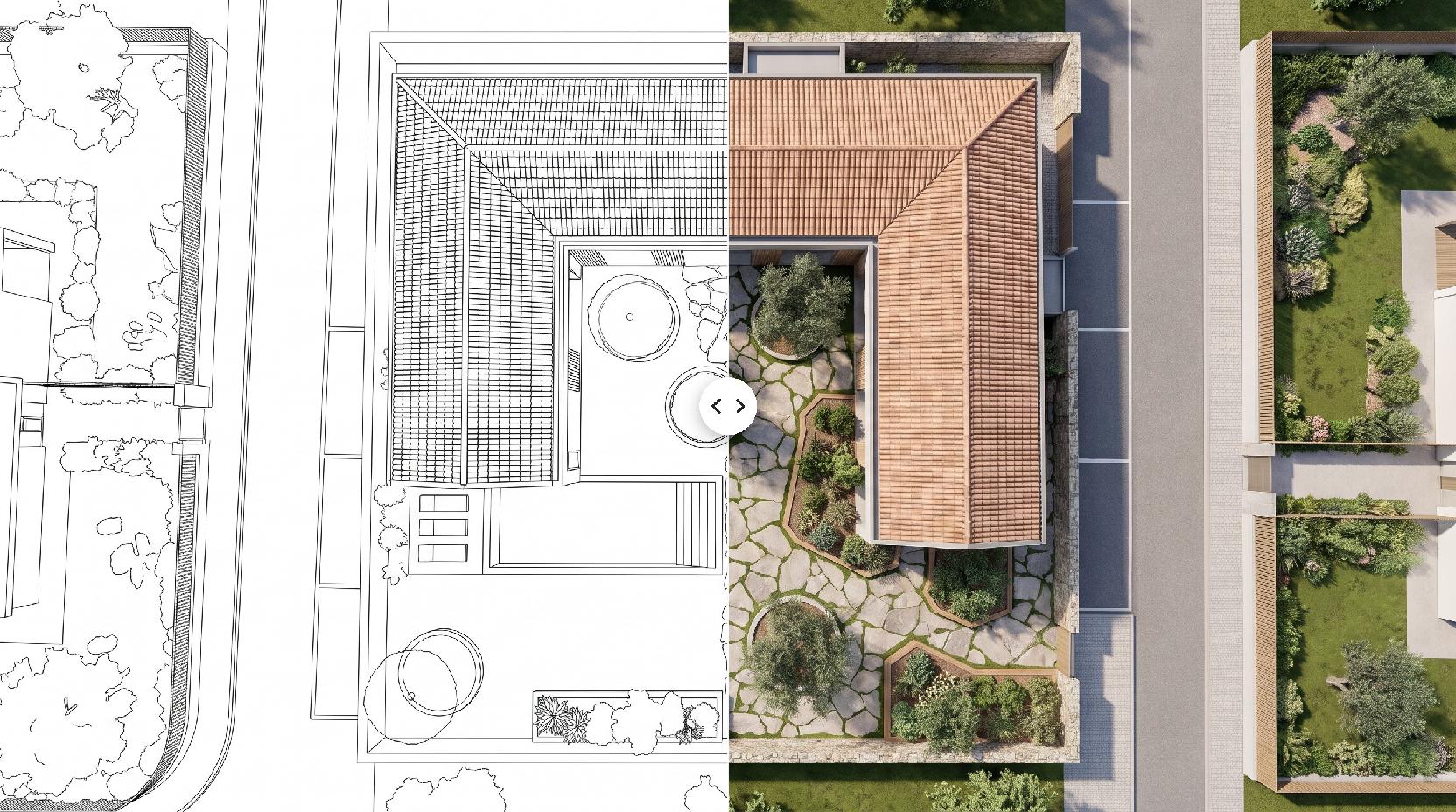
- 校园和总图用较高的鸟瞰角度,让道路、院落和场地都看得见。
- 主体四周留一些地面和天空,裁得太紧 AI 没有空间补环境。
Revit · Rhino · SketchUp · 手绘
把白模、BIM 视图、黏土模型或手绘草图,变成带真实材质、光影和周边环境的建筑效果图。
上传一张模型视图或草图到 Lovspark,想指定材质时再加一张参考图。Lovspark AI 保留图里的体量、门窗和机位,其余交给 AI 渲染。
每次生成 30 积分 · 浏览器里直接生成 · 结果保存到 Lovspark 账号 · 在 Lovspark 中打开
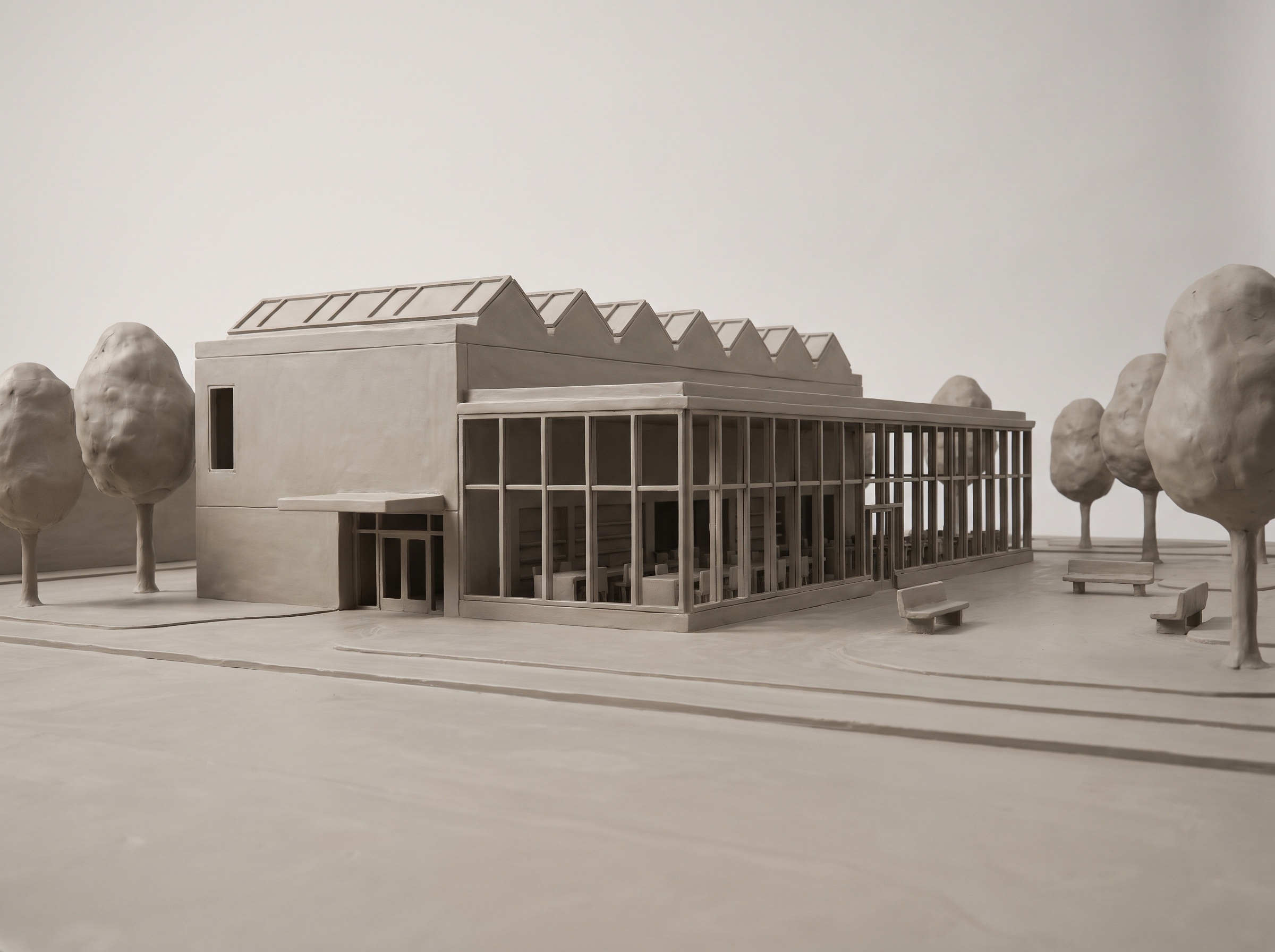
导出 Revit 三维视图、Rhino 或 SketchUp 视口截图、白模、线稿或手绘草图,实体模型拍照也可以。拖进或粘贴到第一个上传框。
上传一张立面照片来指定材质和颜色。Lovspark AI 只参考它的材质,不照搬造型。不传时由 AI 按设计挑选材质。
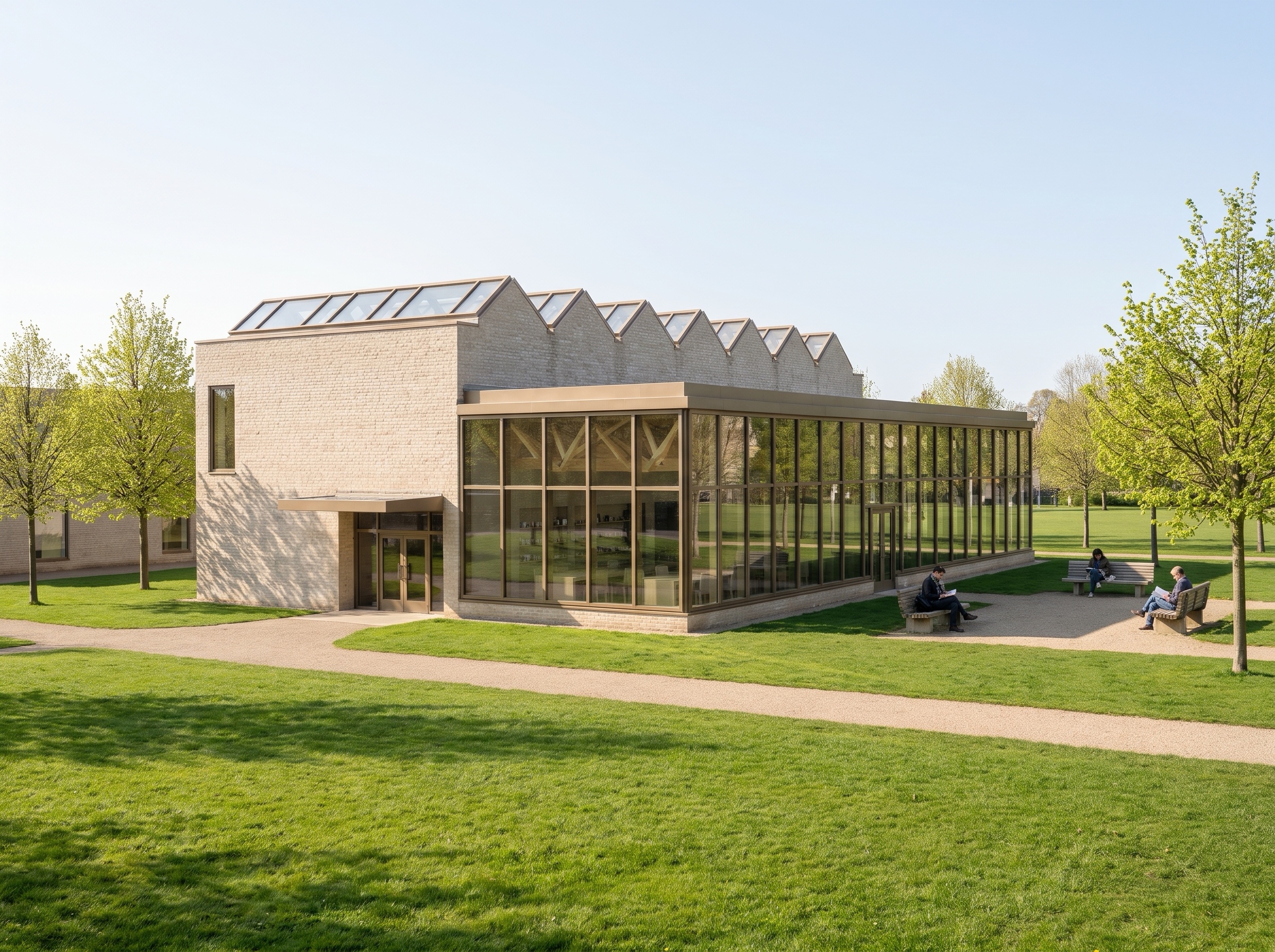
点击生成。Lovspark AI 保留体量、屋顶、门窗和机位,再补上材质、光影、景观和街道环境。
把 AI 效果图和原图对照检查,再换一张参考图或换个视角重新生成。每次只用这两个输入,不同方案很好比较。
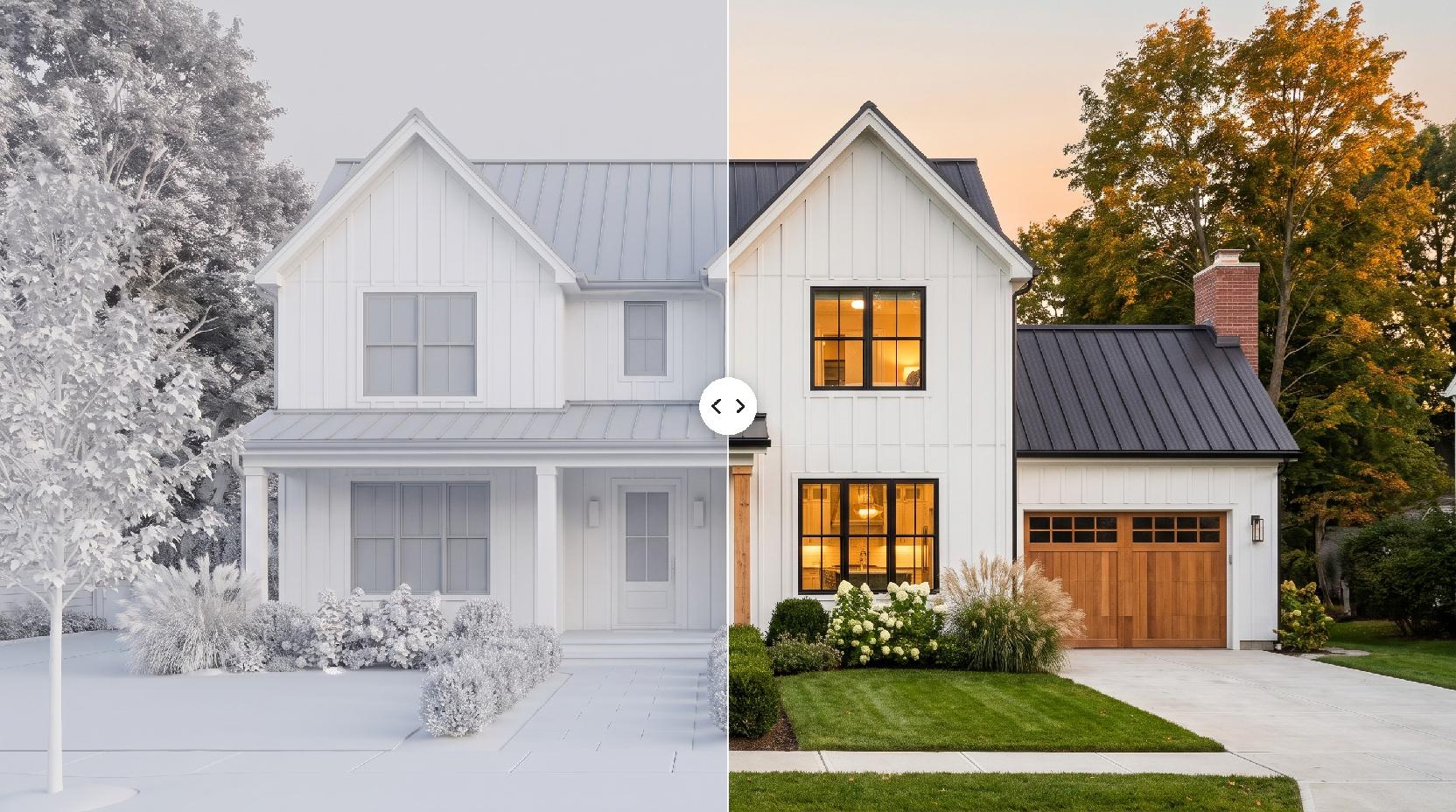
白模变成夕阳下的灰泥与雪松木住宅,悬挑、玻璃推拉门和花园矮墙都在原来的位置。
平平的 BIM 视图变成正午阳光下的玻璃铝板办公楼转角,遮阳翼片的节奏和内凹大堂与模型一致。
黏土模型里的折板屋顶和深挑雨棚,变成雨后广场上的清水混凝土与古铜金属。
一张消隐线透视加一张陶砖花格照片,得到班加罗尔街头的住宅塔楼:陶砖花格、种满植物的阳台和临街商业裙楼。
一张铅笔速写变成蓝调时刻雪中的炭化木 A 字木屋,玻璃山墙、平台和烟囱都保留了。
泡沫体块模型的鸟瞰,变成砖与木立面、屋顶绿化、运动场和成片树木的校园。
一张卡纸和轻木模型的照片,变成秋日街道上的三栋褐石联排住宅,凸窗和门前台阶都没变。
配一张洞石与柚木参考图,简单的白模变成棕榈泉的黄昏别墅,泳池亮起,玻璃墙透出暖光。
体块、屋顶轮廓、门窗位置都来自你的图,AI 效果图仍然对得上设计。
视点、焦距和构图都按你设定的来,要汇报哪个角度就渲染哪个角度。
加一张参考图,Lovspark AI 把它的材质和颜色用到立面上,不会照搬那栋楼。
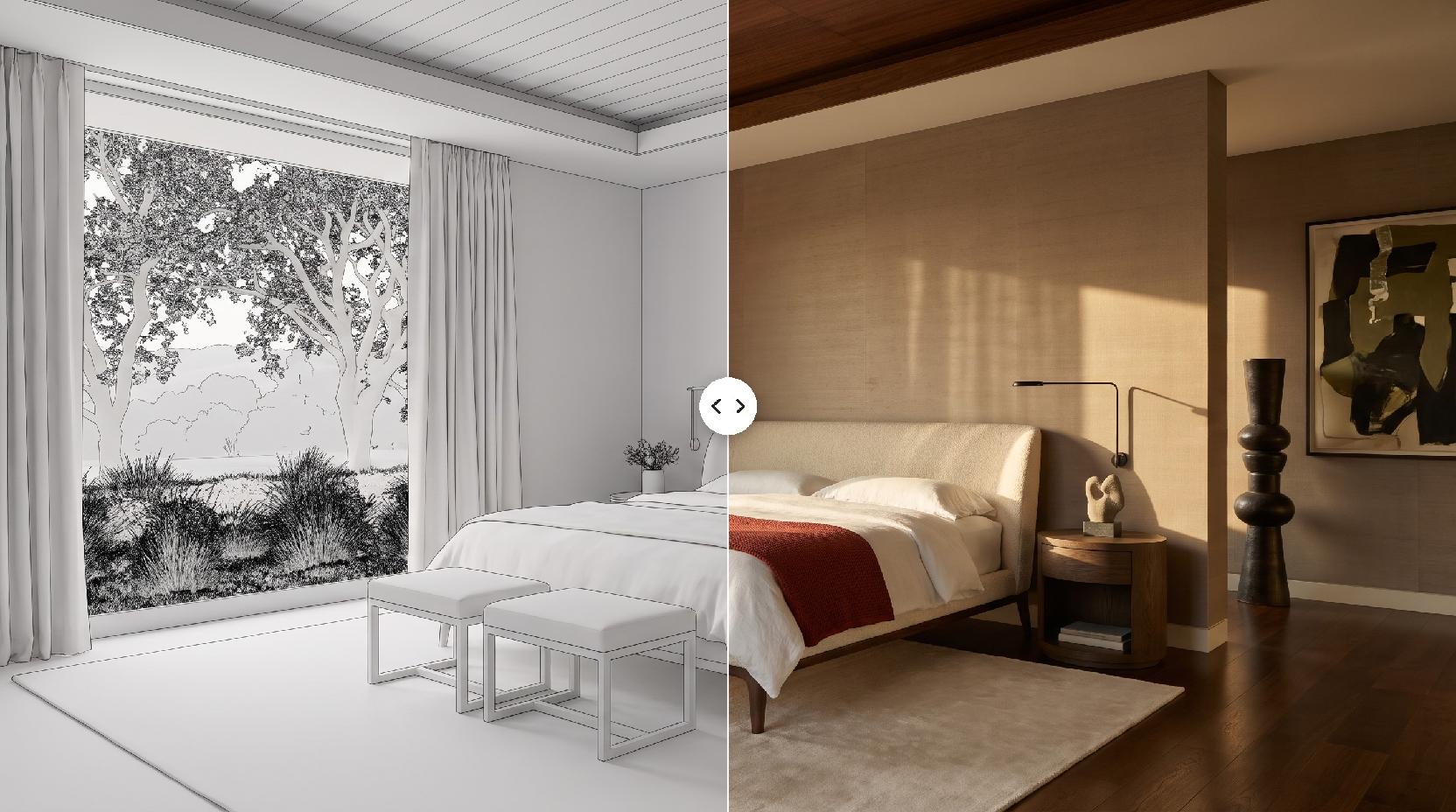
天空、景观、街道和人物会补在房子四周,光秃秃的模型也像真实场景。
| 对比项 | 传统渲染流程 | Lovspark AI 渲染 |
|---|---|---|
| 输入 | 材质、灯光、配景都做好的完整三维模型 | 一张截图、草图、白模或模型照片 |
| 材质 | 逐个指定和调整材质 | 由 AI 挑选,或取自参考图 |
| 环境 | 自己建模或购买景观、人物和天空 | 由 AI 补在四周 |
| 比方案 | 每版都要重新贴图、布光、渲染 | 换一张参考图再生成 |
方案还是体块模型或草图时,就能给业主看写实效果。

不用学渲染器,把课程模型和草图变成评图、作品集用的展示图。

正式效果图预算批下来之前,先看看项目放在街道上的样子。

搭完整渲染场景之前,先用 Lovspark AI 试材质和氛围方向。
Lovspark AI 按图里看得到的内容出图。边线清楚、竖线垂直、机位合适的干净视图,比杂乱的截图更能出准确的 AI 效果图。
AI 会保留你的机位,所以导出前先选好角度。人视角讲街道体验,鸟瞰讲场地关系。
Revit 视图里的注释和剖面框会被 AI 当成要渲染的东西,导出前先清理。
显示模式越素越好。Arctic 或着色模式给 AI 干净的体块,没有干扰的颜色。
做外观图时,SketchUp 的粗边线可能变成效果图里的黑轮廓,用素面样式更干净。
手绘草图和实体模型照片也可以用,只要轮廓清楚。
参考图决定材质和颜色,不决定造型。不加时,Lovspark AI 会挑选适合设计的饰面。
上传前快速检查一遍,省积分,第一版也更干净。
AI 建筑效果图渲染是把模型视图、白模、线稿或手绘草图,直接变成写实的效果图,不需要搭渲染器场景。在 Lovspark 里上传这张视图,可再加一张材质参考图;Lovspark AI 保留体量、门窗和机位,补上材质、光影和周边环境。
任何能看清楼体的图片都可以:Revit、Rhino、SketchUp、Archicad 等三维软件的截图或导出图,白模或黏土模型,线稿,手绘草图,实体模型照片。上传 JPG、PNG 等图片文件,或直接粘贴到上传框。不支持直接上传原始模型文件。
Lovspark AI 会尽量保留图里的几何形体、屋顶形状、门窗位置和机位。图里不清楚的小细节可能被简化或重新诠释,分享前请对照模型检查 AI 效果图,有偏差就把视图清理干净再生成。
不用,参考图是选填的。不传时,Lovspark AI 会挑选适合设计的材质和颜色。想要特定效果,比如红砖、洞石或木材,就加一张立面或材质照片;AI 只用照片里的材质,不用照片里的建筑造型。
这个技能没有文字描述框,光线、天空和季节由 Lovspark AI 每次自行决定。可以用参考图引导效果,或重新生成换一版。想专门做白天变黄昏、换季节,可以对已有效果图使用 Ambience Shift。
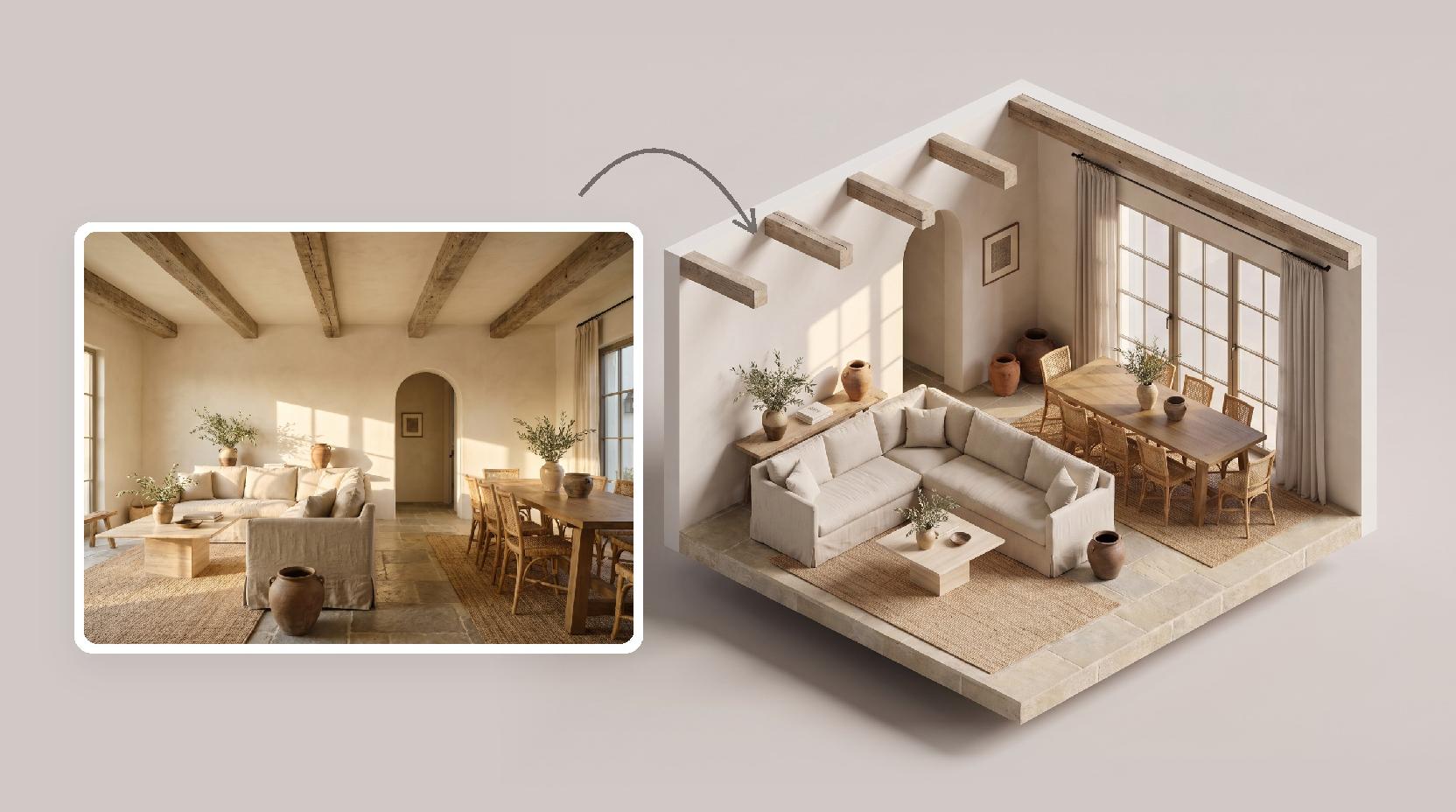
这一页针对外观、鸟瞰和街景。室内空间请用 AI 室内效果图渲染,它会保留家具布局,并从风格参考图里取材质和光线。
渲染器需要材质、灯光、配景齐全的三维场景,控制精细。Lovspark AI 只要一张图,材质和环境由 AI 补全,适合方案前期、比选和快速给业主预览。很多团队两者搭配使用。
AI 效果图是用于方案和展示的可视化,不是测量图纸,材质和细节可能与最终做法不同。请标注为 AI 可视化,以图纸和确认过的做法为准。
在 Lovspark 上每生成一张 AI 效果图消耗 30 积分。新账号会送免费积分可以先试,生成按钮上会显示本次消耗。
先清理输入:裁掉界面元素,隐藏注释和多余线条,保持竖线垂直。再换一张更贴近的材质参考图或换个机位重新生成。输入越干净简单,AI 效果图越准确。
模型能看出房子长什么样,却看不出它站在街道上的感觉。把视图上传到 Lovspark,想要的话再加一张参考图,让 Lovspark AI 渲染材质、光影和环境。
24 个 AI 设计技能 · 16 个图像与视频模型