
01 技能介绍
什么是 精准材质替换?
直接回答精准材质替换用目标材质参考改变指定区域完成面,无需整场景重建。
Lovspark 精准材质替换适合在布局已定的前提下做完成面迭代。
当平面已确认、只需要探索铺装、墙面或家具完成面时最有效。
画面其余部分保持稳定,便于客户与评审做公平对比。


| 输入 | 1 张已设计的室内外图像 |
|---|---|
| 材质图 | 目标材质图集 |
| 输出 | 完成面更新后的同一场景 |
| 重点保留 | 结构、镜头与周围细节 |
| 典型用途 | 完成面板、方案比选、后期微调 |
适合输入
- 材质区域清晰的室内效果图
- 需要换立面材料的建筑图
- 家具或木作特写
作者与更新:Lovspark 产品团队根据正式产品能力与真实设计示例编写,最后更新于 。
来源: Lovspark 产品文档 · Lovspark 学院
02 功能概览
精准材质替换功能面板
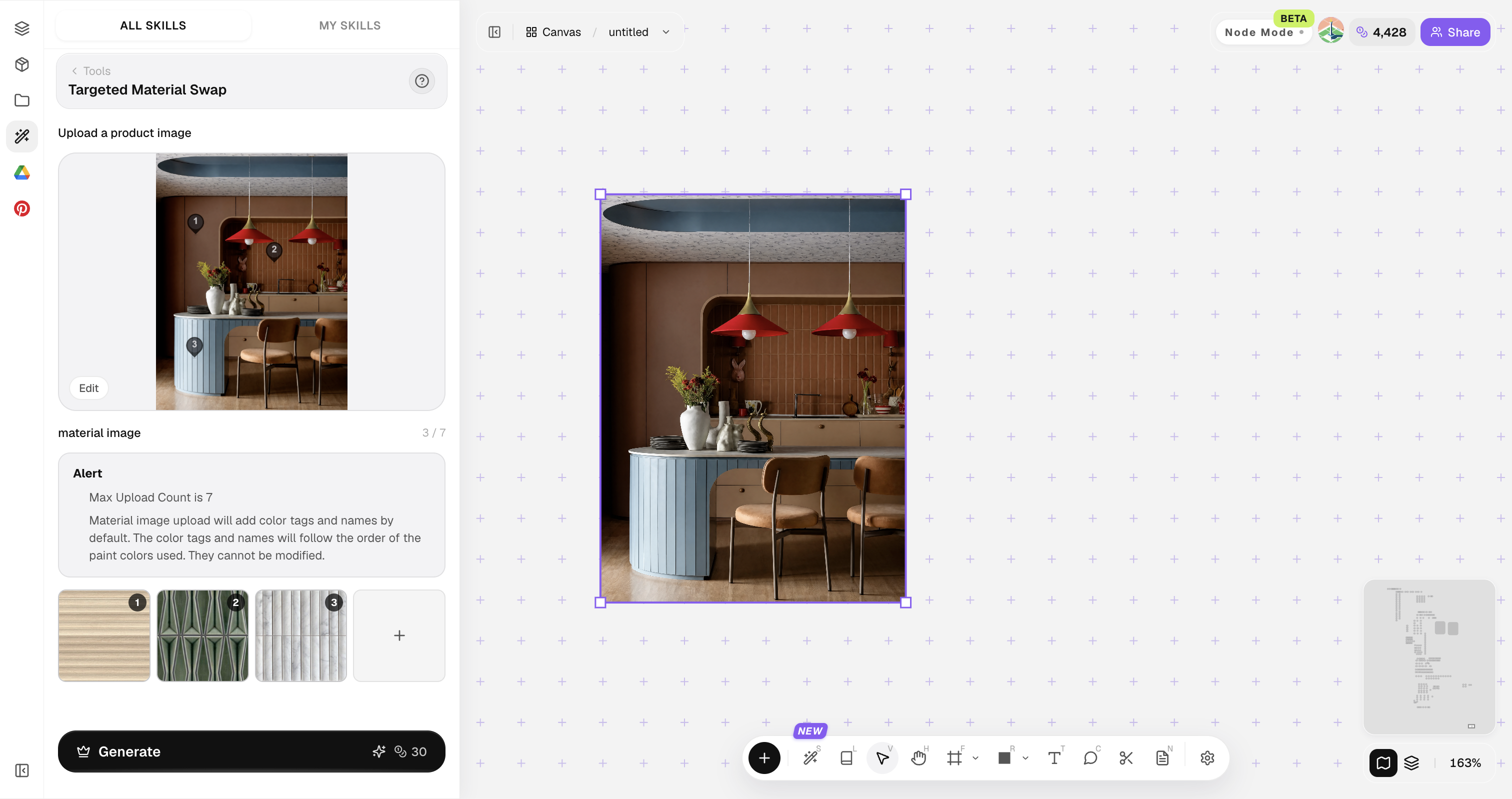
打开技能库并选择“精准材质替换”。上传场景并依次标记待替换区域,再按标记顺序上传最多 7 张目标材质图,即可一次生成所有对应替换。
提示
尽量让目标区域边界清晰,材质边缘会更干净。
03 使用步骤
如何使用精准材质替换
四步完成多区域标记、材质顺序匹配与替换。
1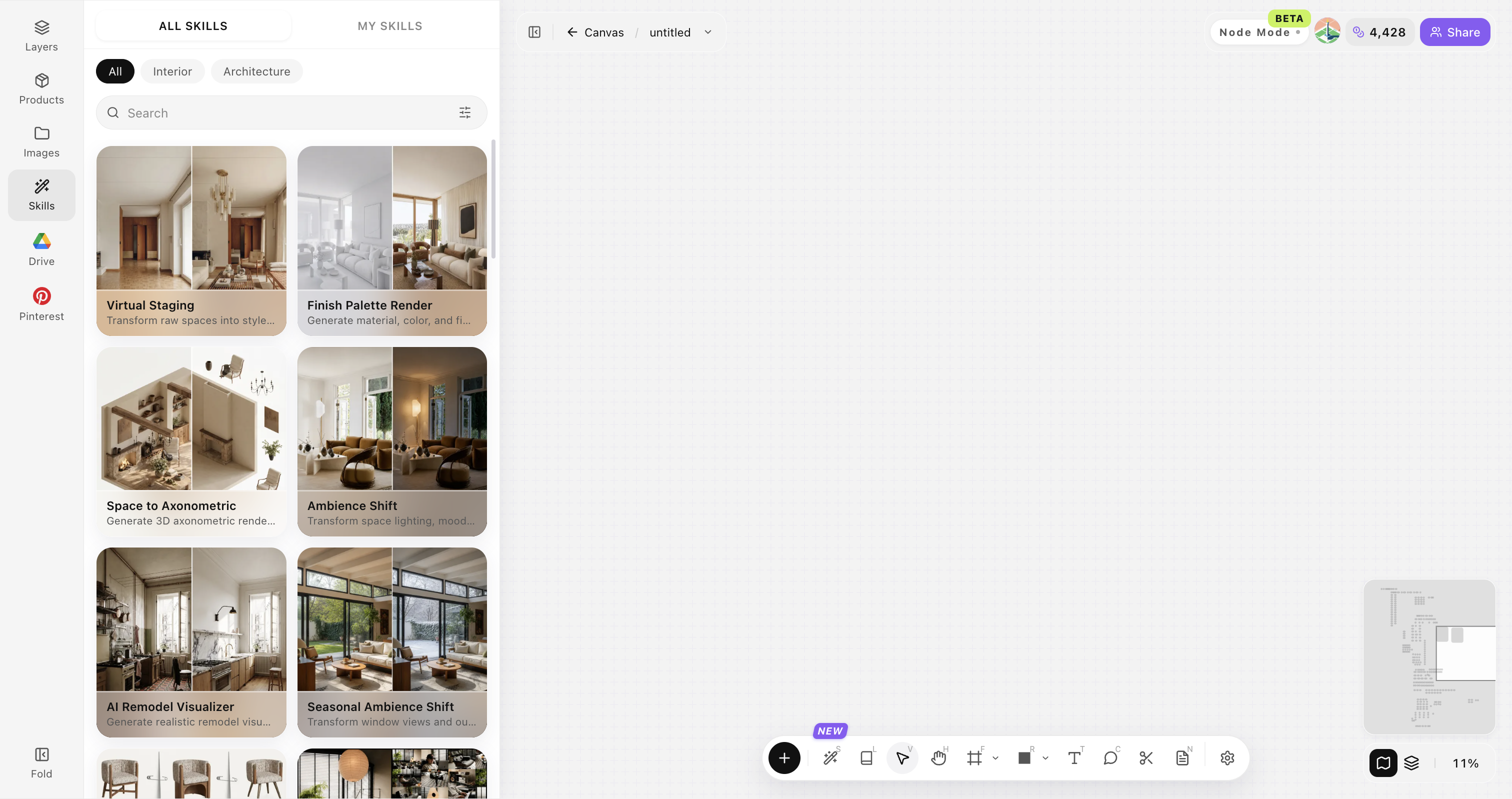
打开技能库,选择“精准材质替换”
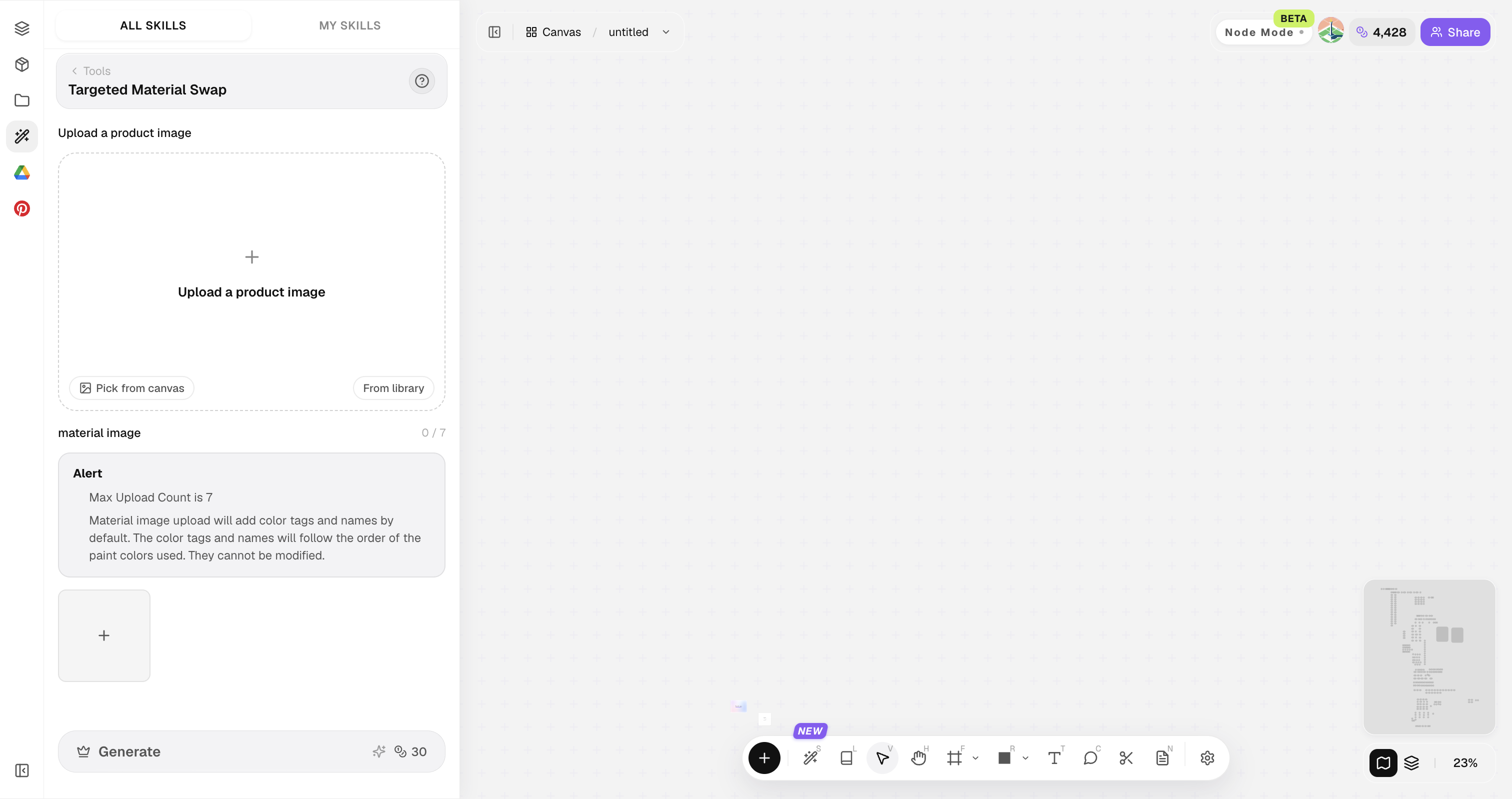
打开技能库,在技能列表中选择“精准材质替换”,开始使用该技能。
2清晰标记每个待替换区域;下一步需按相同编号顺序上传材质。
上传原图并根据引导标记替换区域
上传原始图片,然后依次标记所有需要替换材质的区域;每个标记都对应下一步的一份材质参考。
3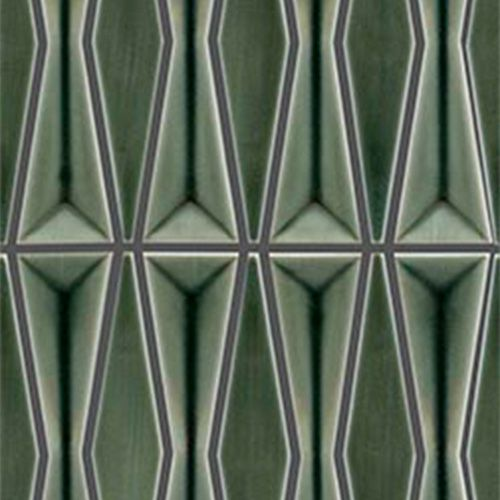
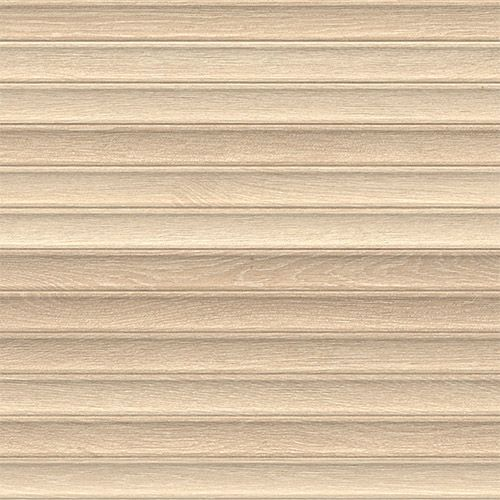
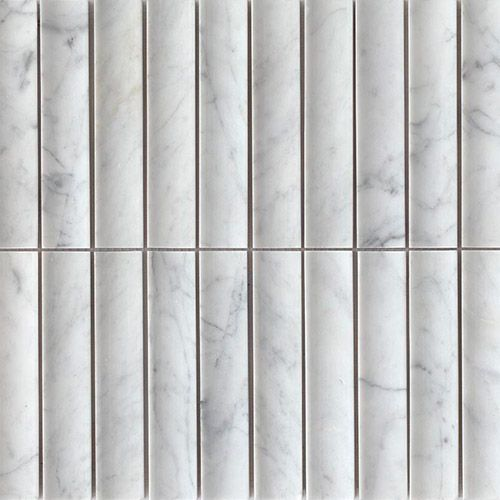
按标记顺序上传材质
按照标记编号,依次上传对应的目标材质;多个已标记区域可以在一次生成中同时替换。
4原材质 替换后
生成方案
点击生成后,所有已标记区域会按对应材质在同一结果中一起替换。可在画布中比较不同方案,再继续调整。
04 实用技巧
精准材质替换的使用建议
标记边界清楚,并让每张目标材质图与标记编号一一对应。
标记材质清晰的位置
优先标记材质纹理和范围清楚的待替换区域,系统更容易识别原始完成面并完成对应替换。
按编号上传材质图
每一个标记区域对应一张目标材质图;上传顺序应与标记编号保持一致。
05 常见问题
精准材质替换常见问题
该技能用于局部或多区域的完成面替换,重点是保持原有场景关系。
什么是精准材质替换?
精准材质替换在指定区域更换完成面,同时保持周围结构、镜头与语境稳定,适合完成面比选。
可以只换地面吗?
可以,限定地面区域并提供地面材质参考。
会重做整个房间吗?
不会,只处理已标记的材质面。
什么样的参考最好?
纹理与色彩清晰的材质近景样本。
客户能看多方案吗?
可以,同一原图生成多张完成面板。